Baiklah kali ini saya akan membuat tutorial memblokir suatu situs dengan menggunakan squid server proxy di windows lalu mensharingnya ke client dengan saya sebagai servernya. Tapi sebelumnya tau nggak apa itu squid proxy server.
Squid adalah program proxy server yang tersedia secara opensource yang sangat banyak kegunaannya, salah satunya adalah melakukan cache terhadap konten dari sebuah website. Jadi apabila sebuah situs pernah dibuka oleh salah satu anggota jaringan, maka Squid akan menyimpan konten situs tersebut kedalam hard disk atau memori dari komputer, sehingga jika salah satu anggota jaringan membuka situs yang sama, anggota jaringan tersebut tidak perlumengakses ke internet, dia hanya perlu mengkases cache yang sudah disimpan oleh Squid tadi, yang berakibat proses dalam membuka situs akan menjadi lebih cepat dan tentunya akan menghemat bandwidth.

Berikut ini cara installasi squid di windows 7 :
1. Pastikan laptop atau komputer anda terkoneksi ke internet.
2. Download file squid nya.
3. Ekstrak file squid tadi ke drive C:
4. Buka command prompt (cmd) menggunakan Run As Administrator

5. Pada cmd, ketikkan
cd:\
cd squid
install.bat
Apabila muncul kotak dialog windows firewall klik allow access.

[Continue Reading]
Squid adalah program proxy server yang tersedia secara opensource yang sangat banyak kegunaannya, salah satunya adalah melakukan cache terhadap konten dari sebuah website. Jadi apabila sebuah situs pernah dibuka oleh salah satu anggota jaringan, maka Squid akan menyimpan konten situs tersebut kedalam hard disk atau memori dari komputer, sehingga jika salah satu anggota jaringan membuka situs yang sama, anggota jaringan tersebut tidak perlumengakses ke internet, dia hanya perlu mengkases cache yang sudah disimpan oleh Squid tadi, yang berakibat proses dalam membuka situs akan menjadi lebih cepat dan tentunya akan menghemat bandwidth.
Berikut ini cara installasi squid di windows 7 :
1. Pastikan laptop atau komputer anda terkoneksi ke internet.
2. Download file squid nya.
3. Ekstrak file squid tadi ke drive C:
4. Buka command prompt (cmd) menggunakan Run As Administrator

5. Pada cmd, ketikkan
cd:\
cd squid
install.bat
Apabila muncul kotak dialog windows firewall klik allow access.

6. Tekan ctrl+c untuk menghentikan proses dan ketik n atau no.

7. Squid pun telah selesai terinstallasi
Cara memblokir suatu situs dengan squid proxy server
1. Buatlah file blokir.txt dengan menggunakan notepad file ini berisi situs yang akan kita blokir lalu simpan di c:\squid\etc

2. Lalu buka file squid.conf pada drive c:\squid\etc

3. Tekan ctrl+f untuk mencari kata http_access.
Lalu tambahkan perintah seperti pada gambar di bawah ini di atas kata TAG: http_access
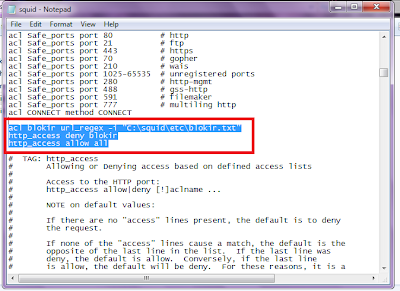
4. Tambahkan parameter '#' pada http_access deny all

5. Buka windows run lalu cari services.msc
Kemudian cari service squid
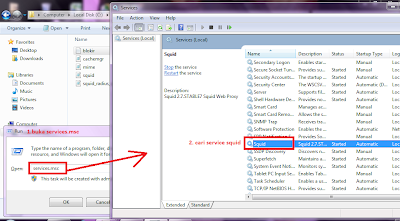
6. Buka service squid lalu klik start untuk menjalankan aplikasi squid

7. Bukalah salah satu browser lalu klik tab tools --> option --> network --> setting. Pada manual proxy isikan localhost atau bisa juga 127.0.0.1 dan portnya 3128

8. Bukalah situs yang diblokir seperti www.facebook.com


3. Bukalah salah satu browser lalu klik tab tools --> option --> network --> setting. Pada manual proxy isikan ip server dan portnya 3128


7. Squid pun telah selesai terinstallasi
Cara memblokir suatu situs dengan squid proxy server
1. Buatlah file blokir.txt dengan menggunakan notepad file ini berisi situs yang akan kita blokir lalu simpan di c:\squid\etc

2. Lalu buka file squid.conf pada drive c:\squid\etc

3. Tekan ctrl+f untuk mencari kata http_access.
Lalu tambahkan perintah seperti pada gambar di bawah ini di atas kata TAG: http_access

4. Tambahkan parameter '#' pada http_access deny all

5. Buka windows run lalu cari services.msc
Kemudian cari service squid

6. Buka service squid lalu klik start untuk menjalankan aplikasi squid

7. Bukalah salah satu browser lalu klik tab tools --> option --> network --> setting. Pada manual proxy isikan localhost atau bisa juga 127.0.0.1 dan portnya 3128

8. Bukalah situs yang diblokir seperti www.facebook.com

9. Apabila tidak bisa dibuka berarti pemblokiran berhasil
Melakukan Sharing ke client dengan saya menjadi servernya
1. Aktifkan wireless kita yang akan dijadikan server

2. Buka network and sharing center --> change adapter setting --> lalu buka properties wireless kita
Masukkan IP address seperti di bawah ini

3. Buka properties pada wireless terminal lalu klik tab sharing dan centang semua kotak lalu klik OK

Setting client yang ingin mengkoneksikan ke proxy server
1. Pastikan client terkoneksi dengan wireless server

2. Buka network and sharing center --> change adapter setting --> lalu buka properties wireless kita --> pada IP dan gateway masukkan IP seperti dibawah ini

3. Bukalah salah satu browser lalu klik tab tools --> option --> network --> setting. Pada manual proxy isikan ip server dan portnya 3128

Demikianlah tutorial saya kali ini tentang memblokir suatu situs dengan squid server proxy di windows, semoga artikel ini bermanfaat.


